Por qué configurar el respaldo automático
El celular se cae al agua, se queda en un taxi, te lo roban en el transporte o simplemente deja de encender. Sin respaldo, las fotos de la familia, de los viajes y las capturas de documentos importantes se pierden para siempre. Configurar el respaldo automático una sola vez evita depender de acordarte de hacerlo a mano.
Lee también: Verificación en dos pasos: por qué activarla en todas tus cuentas importantes y Almacenamiento lleno en el celular: qué borrar con seguridad.
Cómo activarlo en iPhone y Android
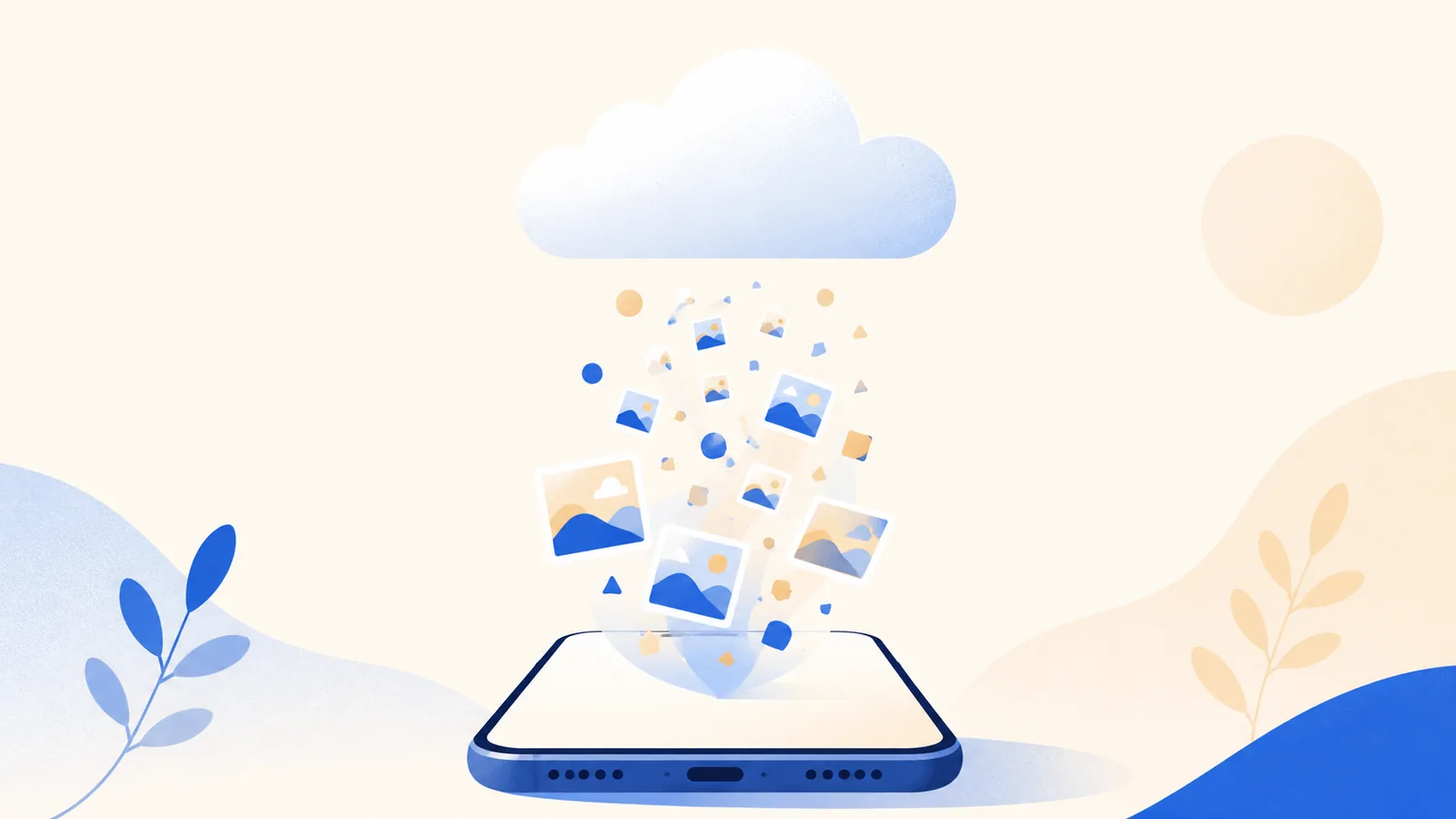
iPhone: entra en Configuración, toca tu nombre y luego iCloud. Activa Fotos en iCloud para guardar la biblioteca en la nube y activa Respaldo en iCloud para el resto del teléfono, como datos de apps, ajustes y mensajes. El respaldo se hace cuando el celular está bloqueado, cargando y conectado a Wi-Fi.
Android: abre Google Fotos, toca tu foto de perfil, luego Configuración de Fotos y Copia de seguridad, y actívala. Para el resto del teléfono, busca la copia de seguridad de Google One o la opción Copia de seguridad en los ajustes del sistema; el menú exacto cambia según la marca.
Ojo con el límite gratuito
Los planes gratuitos se llenan rápido. Apple da 5 GB por cuenta y Google da 15 GB compartidos entre Gmail, Drive y Fotos, algo que unos años de videos agotan. Cuando el espacio se acaba, el respaldo se detiene sin avisar demasiado. Revisa cuánto te queda y configura el respaldo para que suba solo con Wi-Fi, así no consume tus datos móviles.
La regla 3-2-1, en palabras simples
Los profesionales de tecnología resumen el respaldo en una regla sencilla: 3 copias de los archivos importantes, en 2 tipos de almacenamiento distintos, con 1 de ellas fuera de casa.
En casa se ve así: las fotos en el celular (copia 1), el respaldo automático en la nube (copia 2, fuera de casa) y una copia cada algunos meses en un disco externo o en la computadora (copia 3, otro tipo de almacenamiento). Así, ni el robo del celular ni un problema con la cuenta en la nube se llevan todo a la vez.
Sincronizar no es respaldar
Es la confusión que más archivos cuesta. En una carpeta sincronizada, lo que borras en el celular también desaparece de la nube, y un archivo dañado se copia dañado. Un respaldo de verdad guarda versiones y permite volver atrás.
Por eso importa la papelera de la nube: iCloud y Google Fotos guardan los elementos borrados por un tiempo, normalmente de 30 a 60 días, y ahí se rescata la foto eliminada por error. Una copia desconectada en un disco externo también te protege del ransomware, que puede bloquear o cifrar todo lo que está conectado.
La prueba que casi nadie hace
Un respaldo que nunca probaste es una esperanza, no una garantía. Una vez cada tres meses, dedica cinco minutos a:
- abrir la nube en otro dispositivo y confirmar que las fotos recientes están ahí;
- restaurar cualquier archivo y comprobar que abre;
- confirmar que el respaldo automático sigue activo y no se detuvo por falta de espacio;
- anotar dónde guardas los códigos de recuperación de la cuenta.
Mira también qué borrar con seguridad cuando el celular se llena.
Fuentes
- Soporte técnico de Apple. ¿Qué contenido se incluye en el respaldo de iCloud? https://support.apple.com/es-mx/108770
- Ayuda de Google Fotos. Cómo crear copias de seguridad de fotos y videos. https://support.google.com/photos/answer/6193313?hl=es-419
Preguntas frecuentes
¿Cada cuánto debo probar el respaldo?
Una vez cada tres meses alcanza: revisa las fotos recientes en otro dispositivo y restaura un archivo.
¿Sincronizar con la nube es un respaldo?
No. Lo que borras en el dispositivo también desaparece de la nube sincronizada. Un respaldo guarda versiones que puedes recuperar.
¿Qué es la regla 3-2-1?
Tres copias de tus archivos, en dos tipos de almacenamiento distintos, con una copia fuera de casa.
¿Tengo que pagar por almacenamiento en la nube?
Los planes gratuitos sirven para un uso básico, pero si tomas muchas fotos y videos probablemente necesites un plan pago para que el respaldo no se detenga.